- Obtener enlace
- X
- Correo electrónico
- Otras aplicaciones

Menú
¿Para qué sirve el menú archivo de Microsoft Word?
En esta versión de Microsoft Word se introduce el menú Archivo, que reemplaza al antiguo botón de Office presente en versiones anteriores. Este nuevo menú no solo incluye las opciones que tenía el botón de Office, sino que también ofrece un entorno gráfico más moderno y fácil de usar, eliminando varios cuadros de diálogo innecesarios.
Dentro del menú Archivo encontrarás funciones esenciales como Guardar, Abrir, Cerrar y Ayuda, entre otras herramientas que facilitan la gestión de tus documentos en Word.
¿Como abrir el menú archivo de Word?
En esta lección conocerá algunas de las nuevas opciones que proporciona el menú archivo de Word.
-
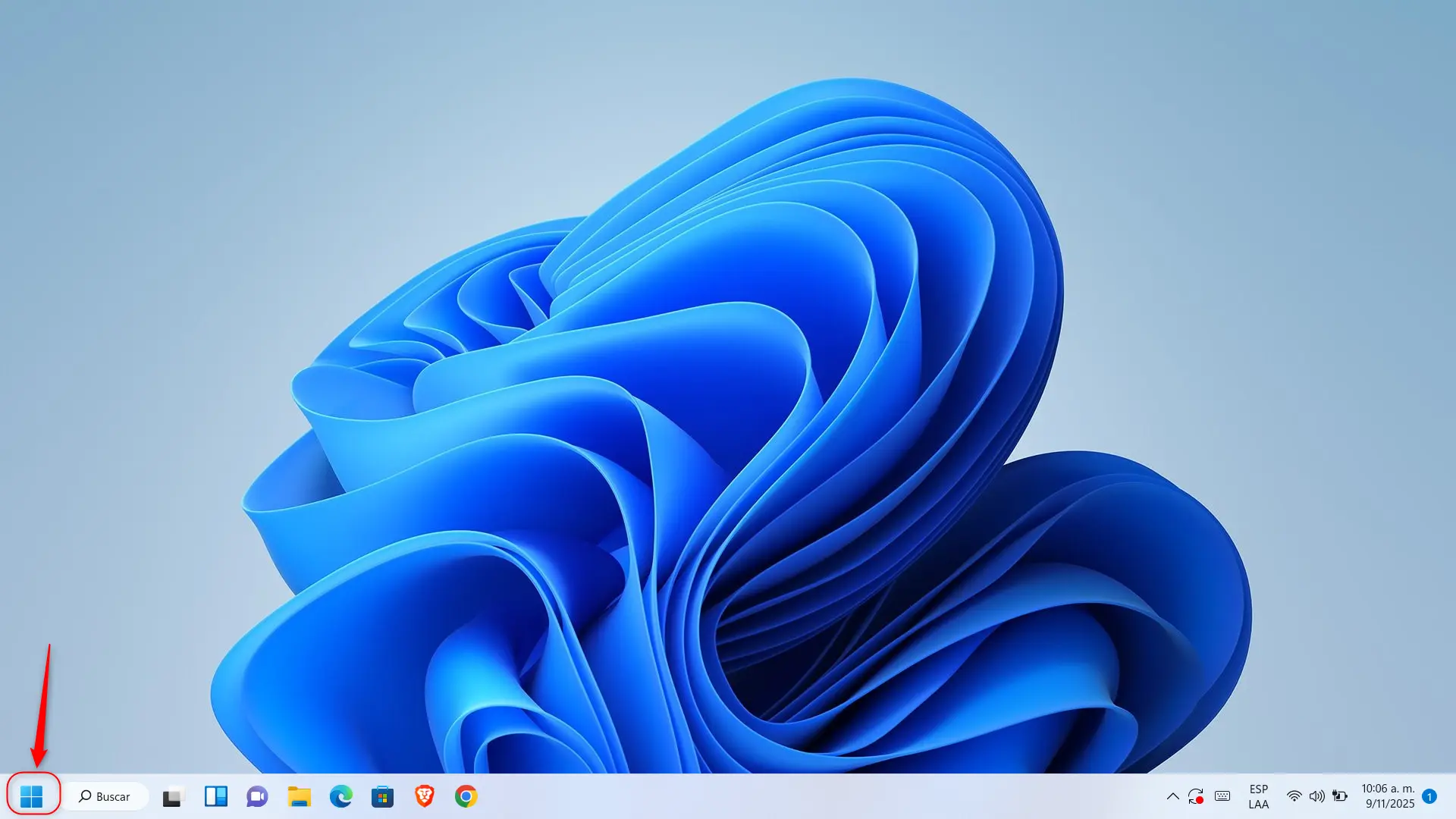
Para abrir la aplicación haga clic en el botón inicio.
-
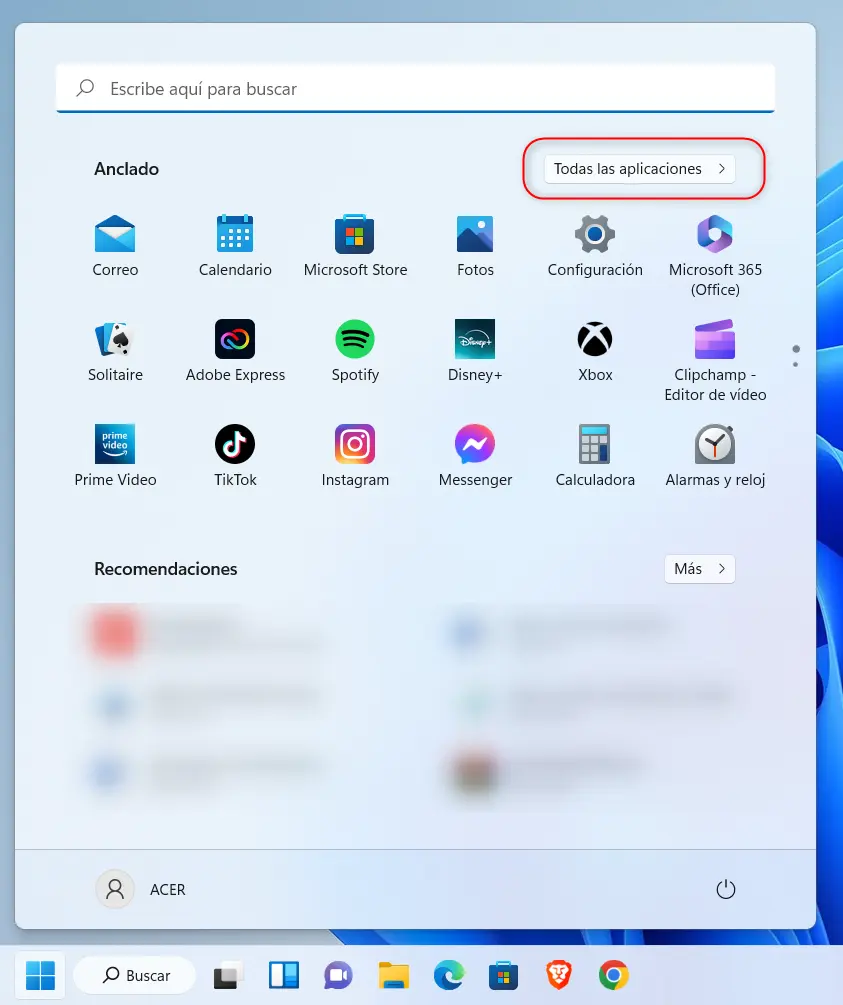
Seleccione haciendo clic en "todos los programas". Aparecen todos los programas instalados en tu computador.
-
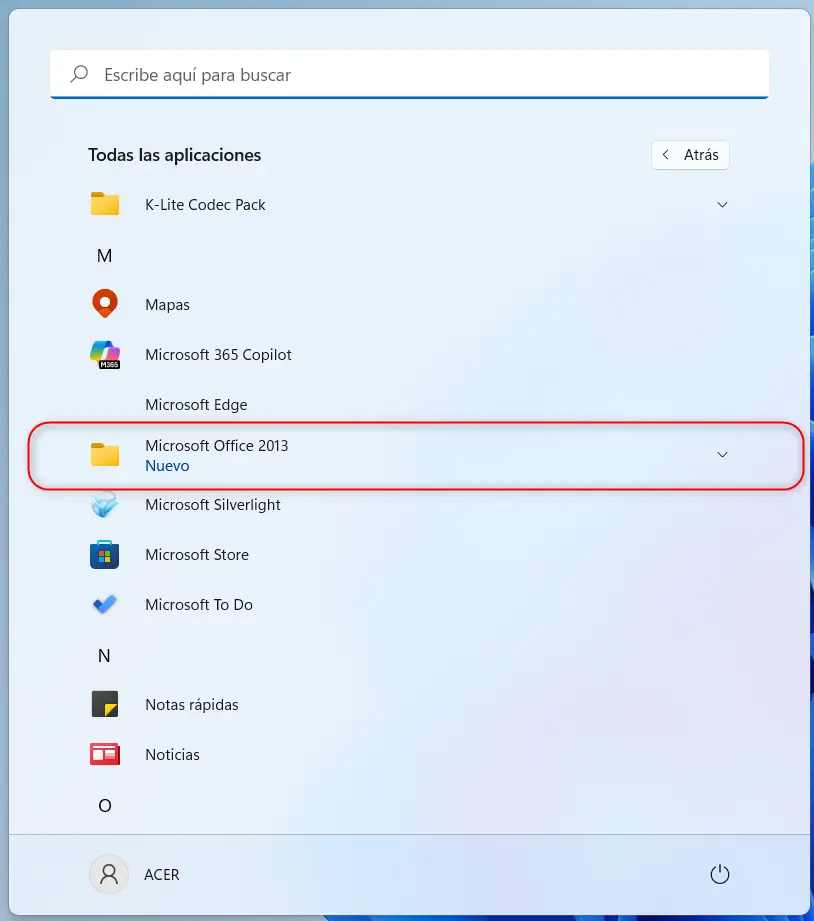
Se debe buscar la carpeta Microsoft Office, haga clic en la barra de desplazamiento vertical.
-
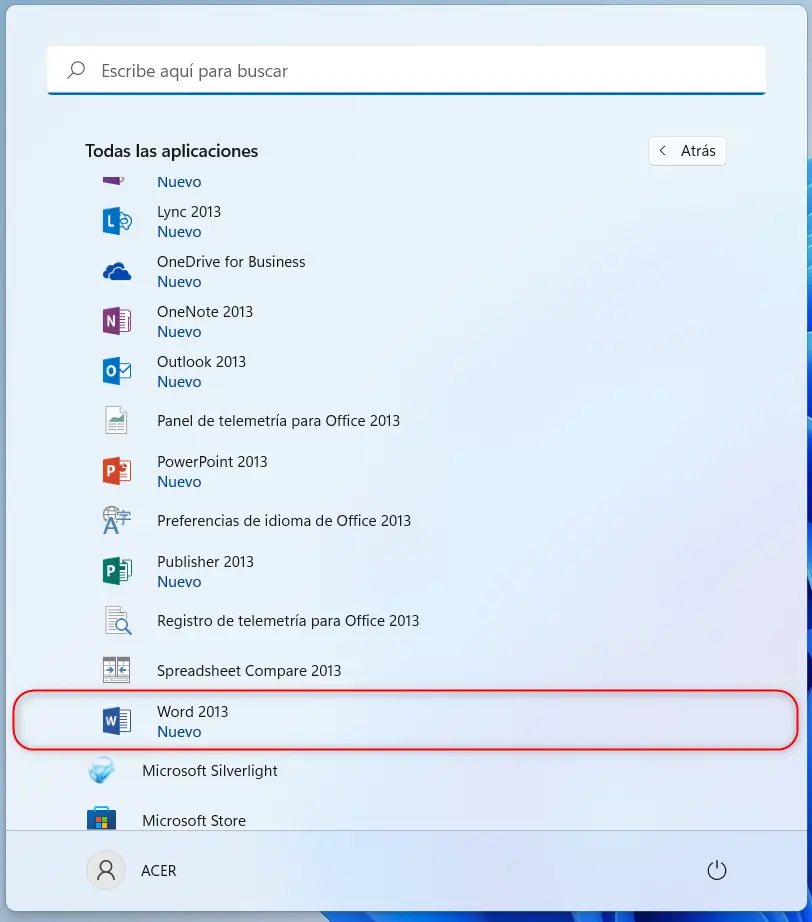
Aparecen todos los iconos correspondientes al programa Microsoft Office, seleccione dando clic en el icono Microsoft Word.
-
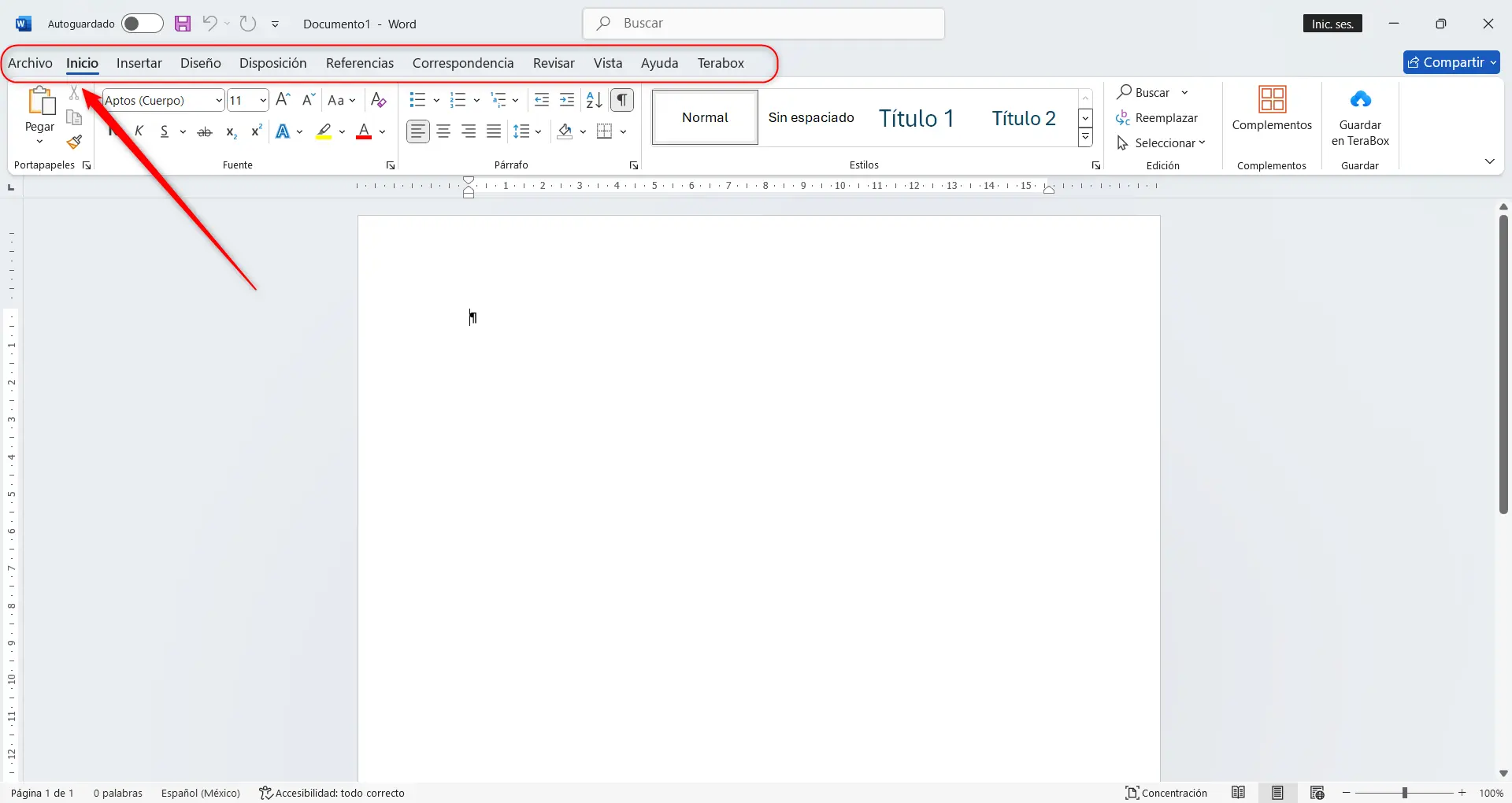
Aparece el área de trabajo de Word y en la parte superior todas las barras de menús.
-
De clic en el menú archivo que se encuentra en la parte superior izquierda de la pantalla.

-
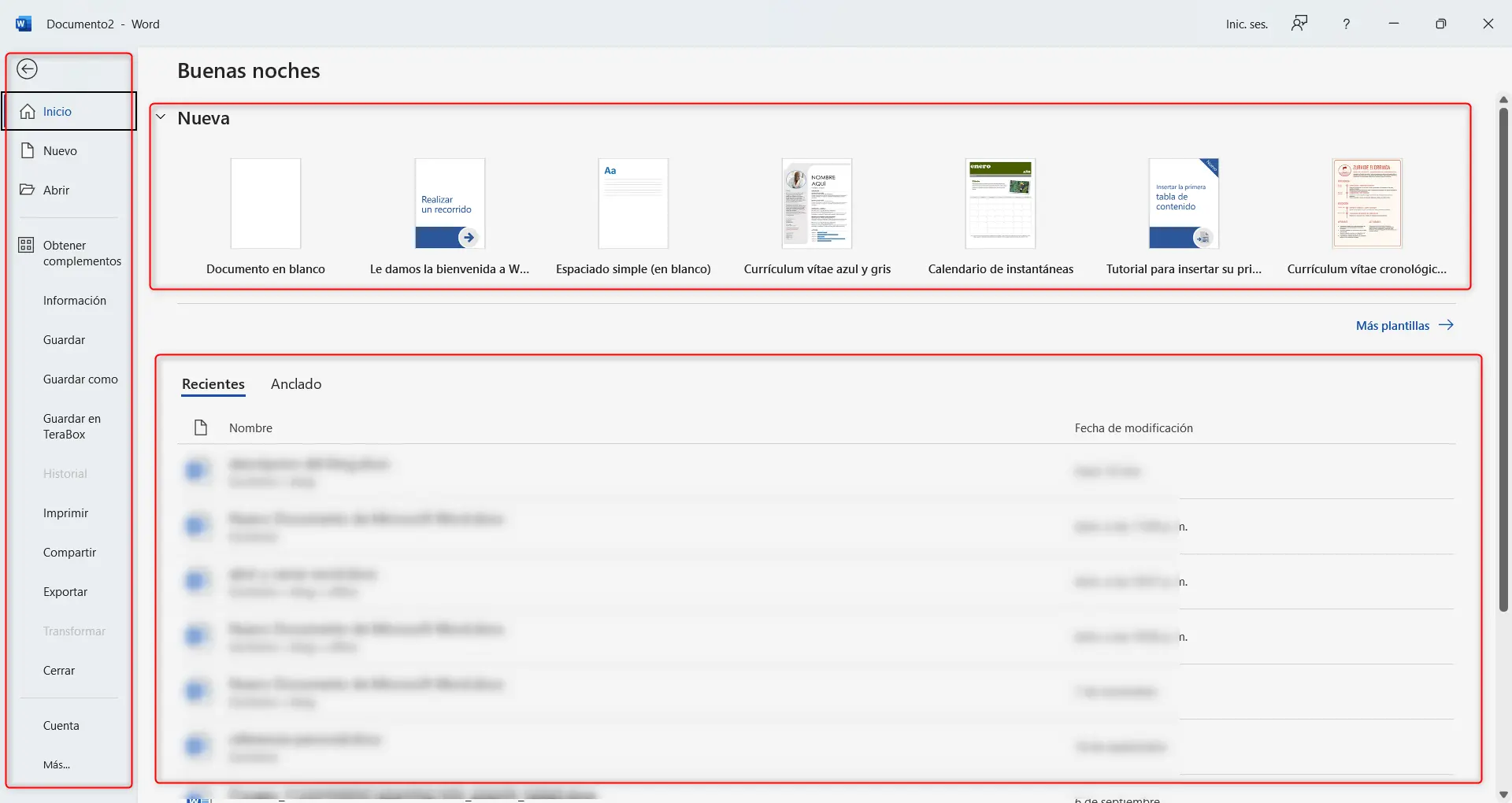
Como puede observar aparece una pantalla dividida en tres secciones que muestran las diferentes opciones contenidas en el menú archivo.
-
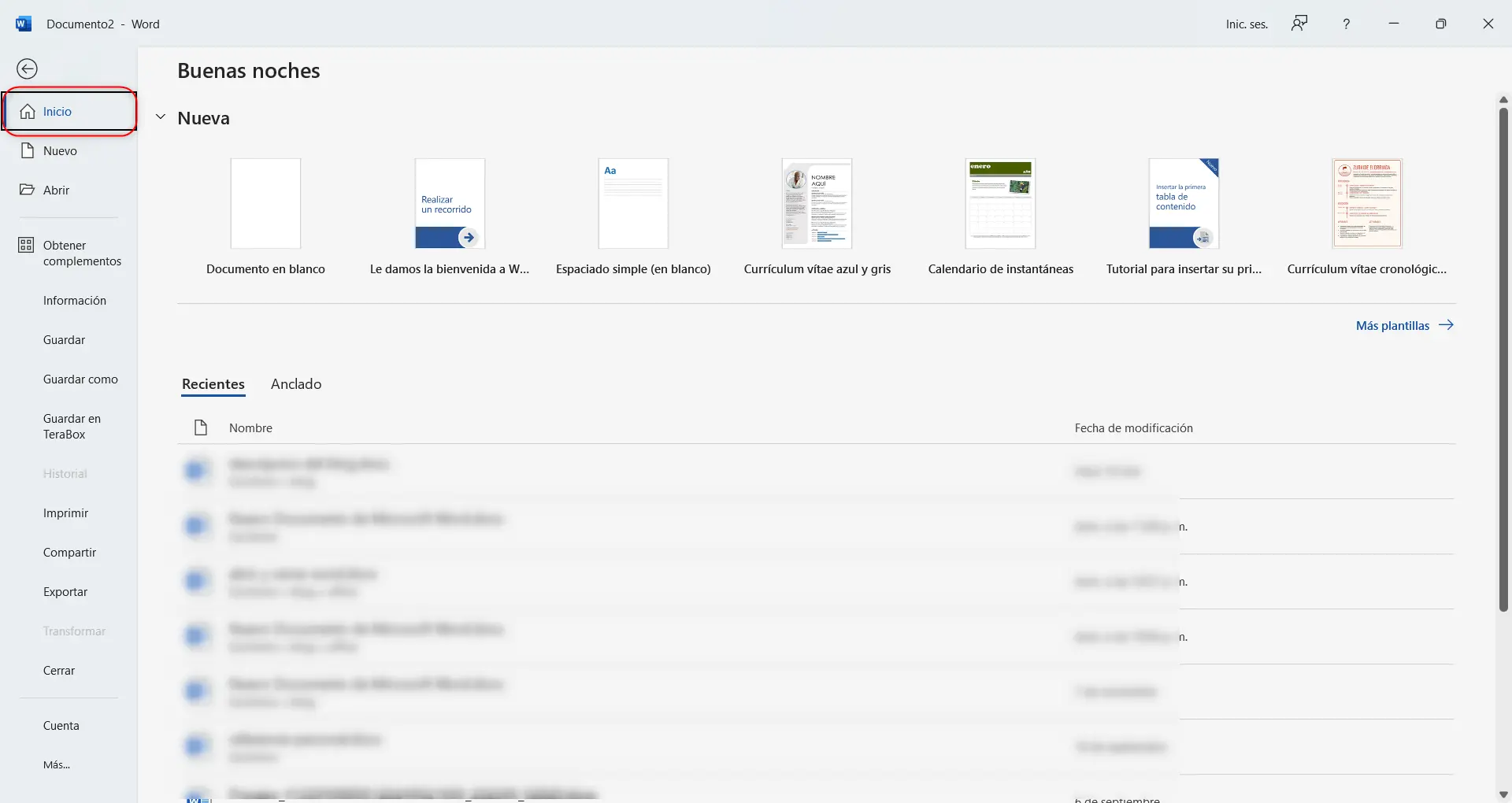
Como se puede observar la opción que se encuentra seleccionada por defecto es inicio.
-
En esta opción se puede observar en la sección superior, las opciones correspondientes a la opción de inicio, y en la sección inferior, una lista con los archivos recientemente abiertos.
-
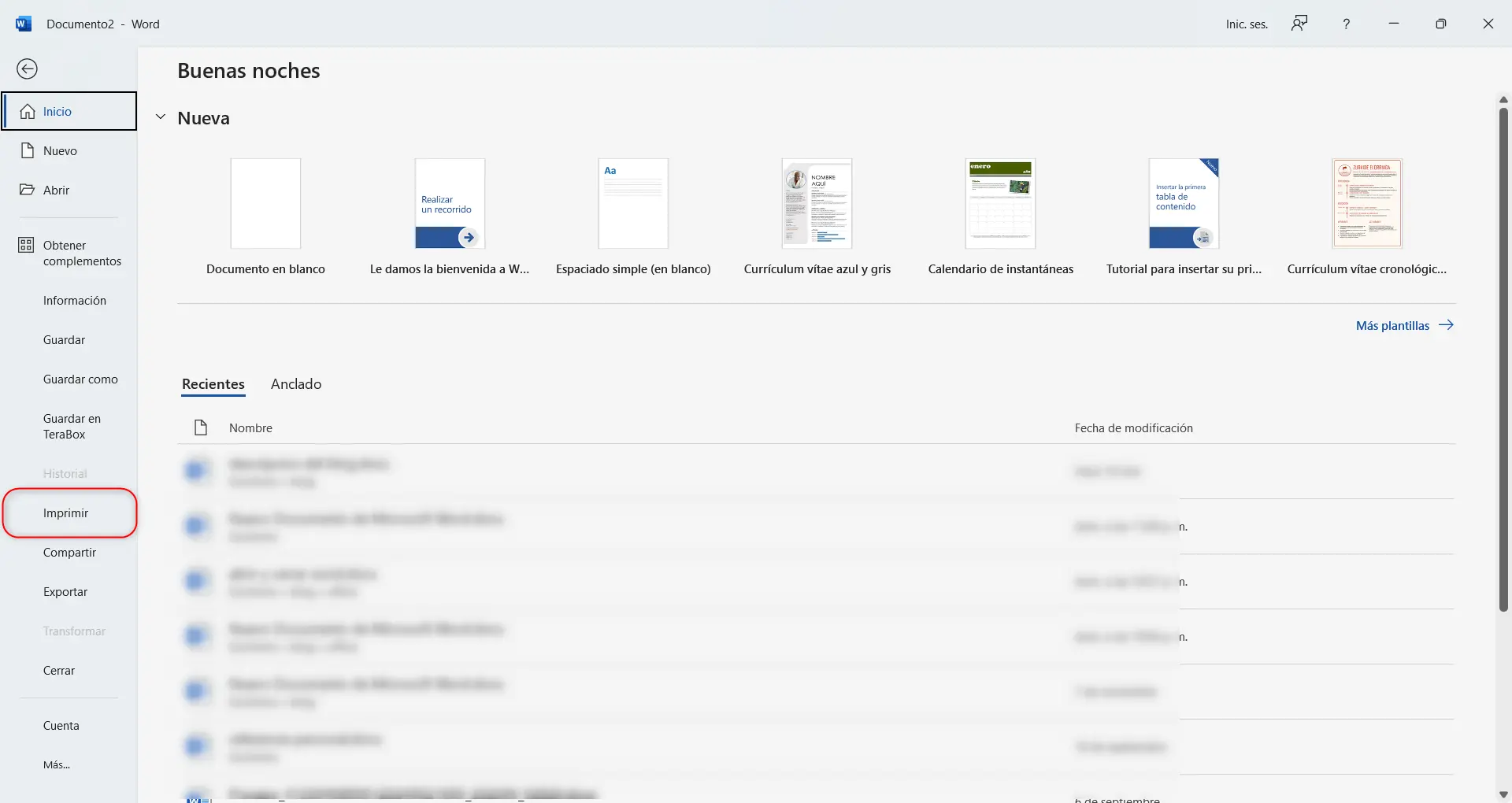
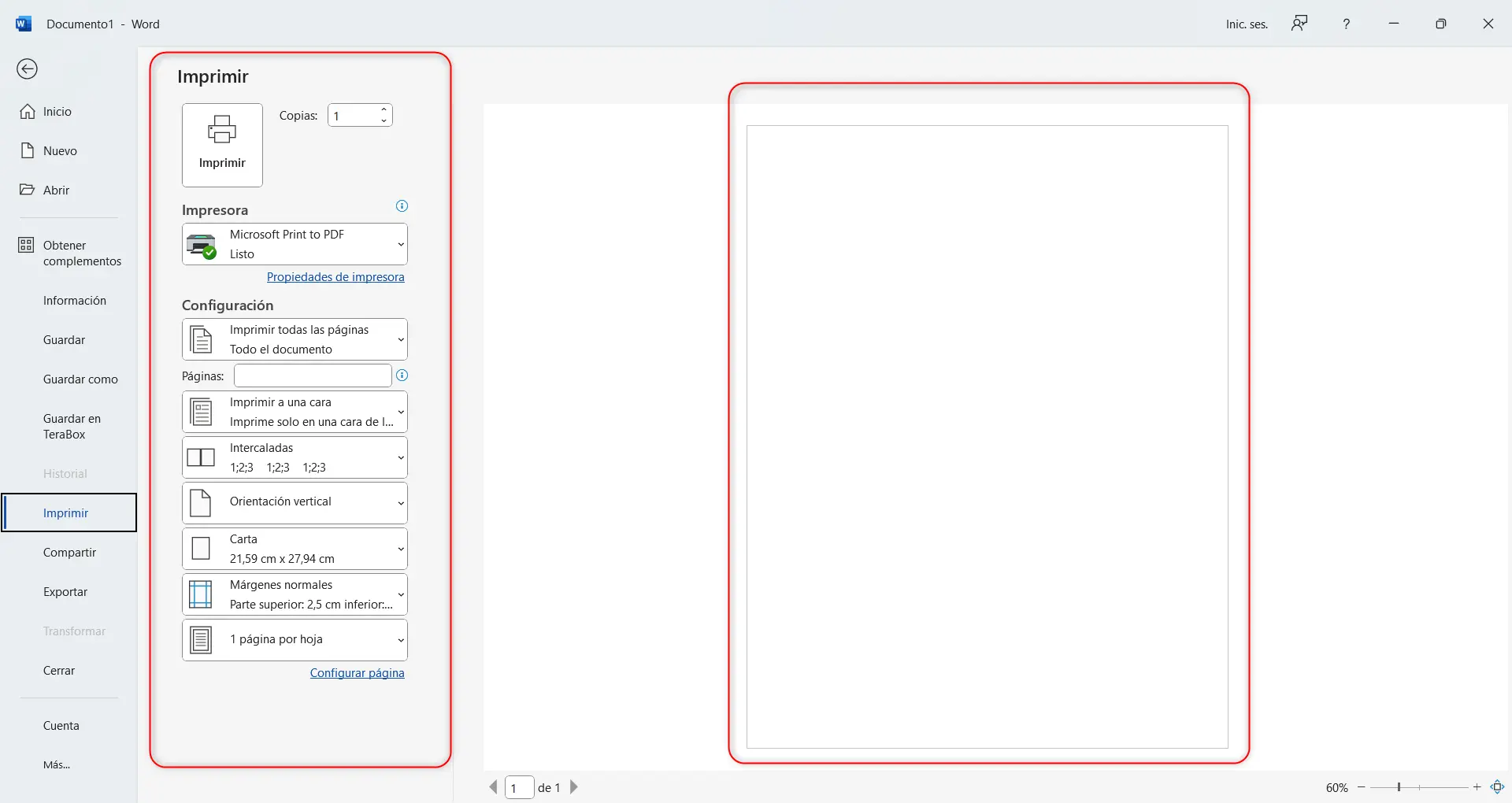
Ahora, se observarán otras opciones para conocer mas afondo que podemos encontrar en el menú archivo. De clic en la opción “imprimir”.
-
Como puede observar en la parte izquierda aparecen las configuraciones de impresión que se pueden dar al documento y en la parte derecha una vista preliminar del documento.
-
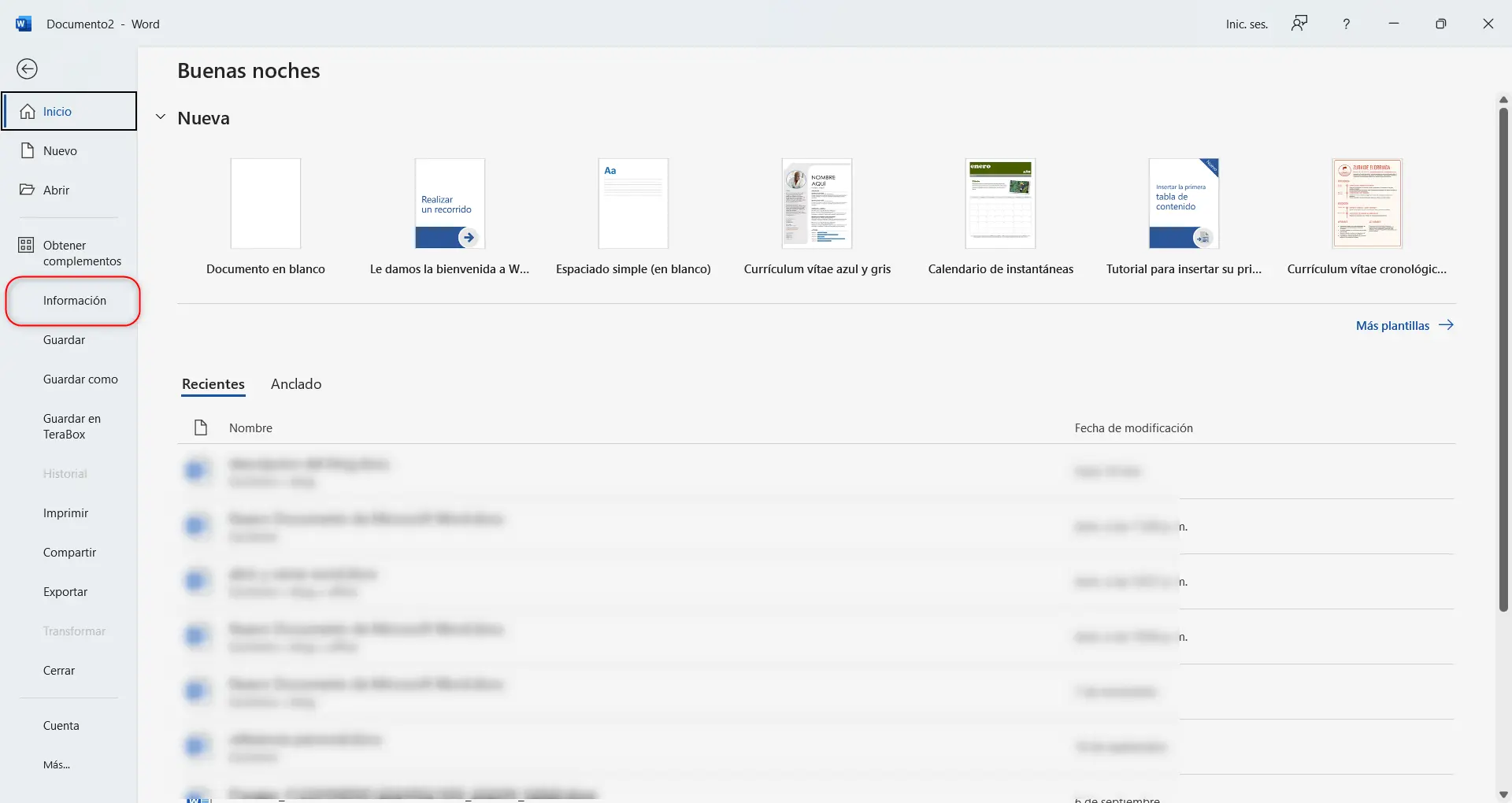
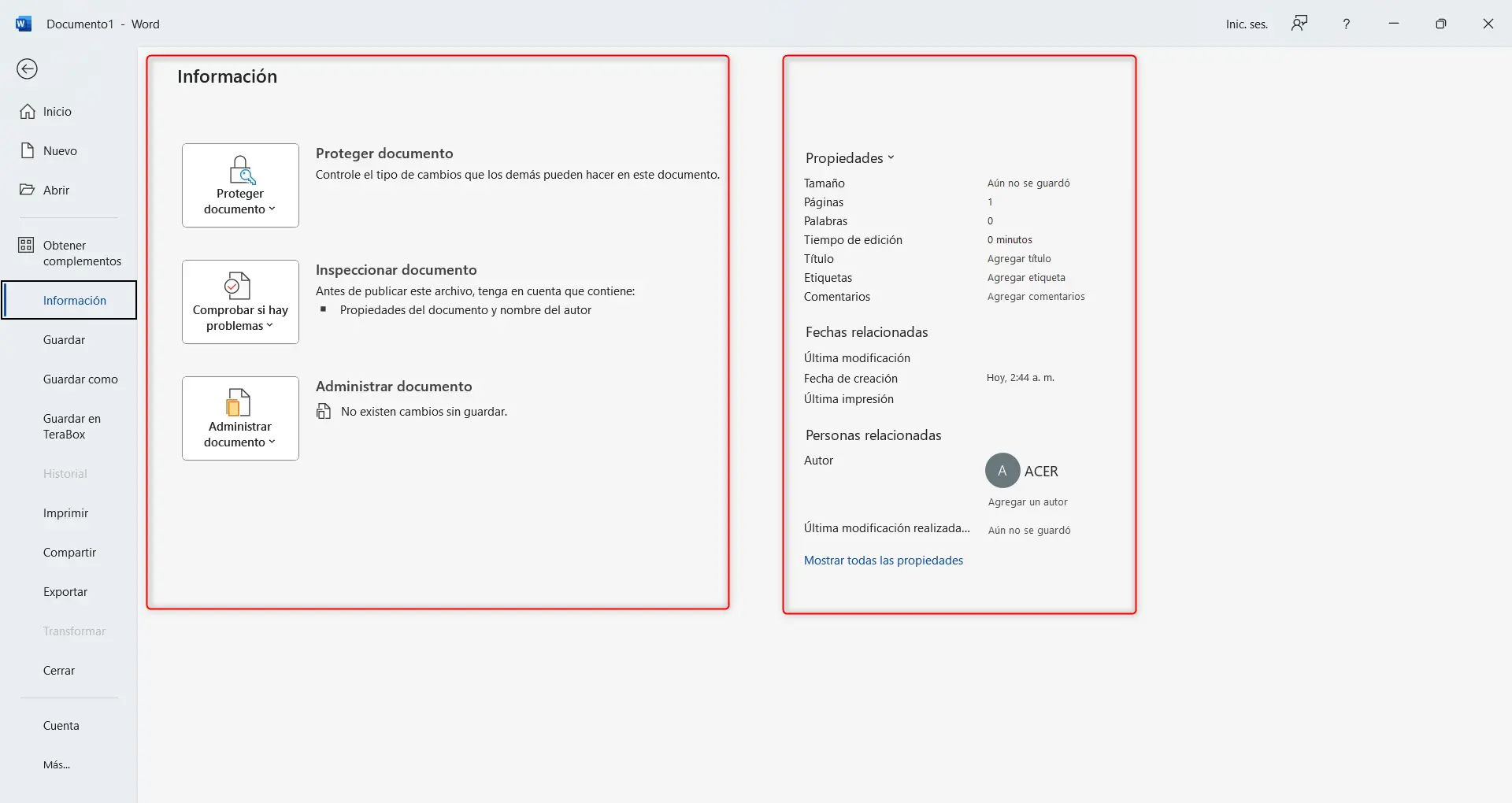
Ahora, seleccione dando clic en la opción “Información”.
-
Como puede observar en esta opción se muestra las divisiones a la opción “Información”.
-
Para cerrar este menú, haga clic en el botón “atrás”, ubicado en la parte superior izquierda de la pantalla.

-
Puede observar que nuevamente aparece el documento en el que se esta trabajando.

Comentarios
Publicar un comentario